

Claude Code × VSCode
TL;DR:手把手带你从零安装 Claude Code,并在 VSCode 里解锁最强 AI 编程体验。
前言
Claude Code 是 Anthropic 推出的 CLI 工具,它不只是代码补全——它能读懂整个项目上下文、自主修改文件、执行命令、跑测试,像一个真正的结对编程伙伴坐在你的终端里。
配合 VSCode 扩展,你会得到一个无缝嵌入编辑器的 AI Agent。


环境准备
前置依赖
| 工具 | 最低版本 | 说明 |
|---|---|---|
| Node.js | >= 18.x |
运行时环境 |
| npm | >= 9.x |
随 Node.js 附带 |
| VSCode | >= 1.90 |
编辑器本体 |
检查当前环境:
node -v
npm -v
安装 Claude Code
全局安装 CLI
npm(通用,所有平台):
npm install -g @anthropic-ai/claude-code
WinGet(Windows,我使用的):
winget install Anthropic.ClaudeCode
Homebrew(macOS / Linux):
brew install claude
macOS / Linux / WSL:
curl -fsSL https://claude.ai/install.sh | bash
Windows PowerShell:
irm https://claude.ai/install.ps1 | iex
Windows CMD:
curl -fsSL https://claude.ai/install.cmd -o install.cmd && install.cmd && del install.cmd
安装完成后验证:
claude --version

🚨 国内用户必读:代理配置
问题根源:Anthropic 屏蔽了来自中国 IP 的 API 访问,影响所有环节——OAuth 登录、API 调用、CLI 和 VSCode 扩展。即使拥有付费的 Claude Max 订阅,从中国 IP 发出的请求一律返回 403。必须先配置代理,再启动 Claude Code。
常见报错:
OAuth error: Failed to fetch user roles: Request failed with status code 403
Unable to connect to Anthropic services
Failed to connect to api.anthropic.com: ERR_BAD_REQUEST
Note: Claude Code might not be available in your country.
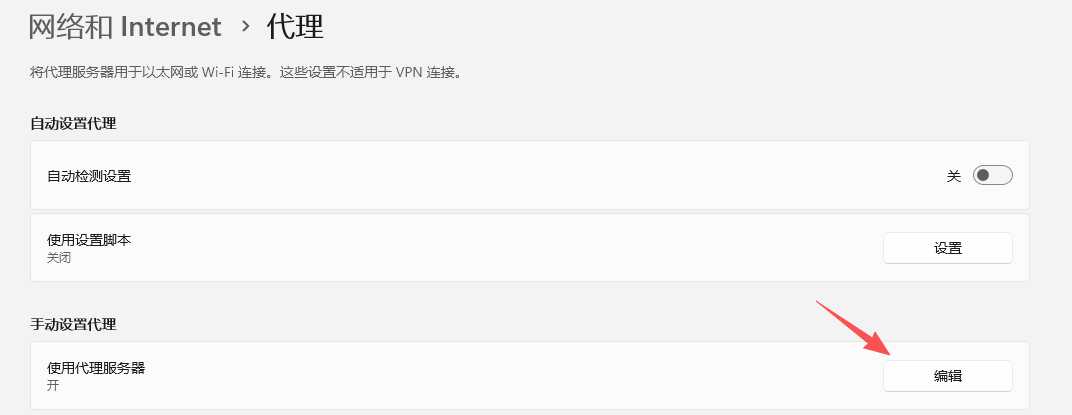
以 v2rayN 为例(设置里查看端口,默认本地代理端口 10808,clash默认端口改为7890),需将 HTTPS_PROXY 环境变量指向本地代理。
临时设置(仅当前窗口有效)
CMD:
set HTTPS_PROXY=http://127.0.0.1:10808
PowerShell:
$env:HTTPS_PROXY = "http://127.0.0.1:10808"
设置后在同一窗口直接运行 claude 即可。
永久设置(推荐,重启后仍有效)
方式一:图形界面(新手推荐)
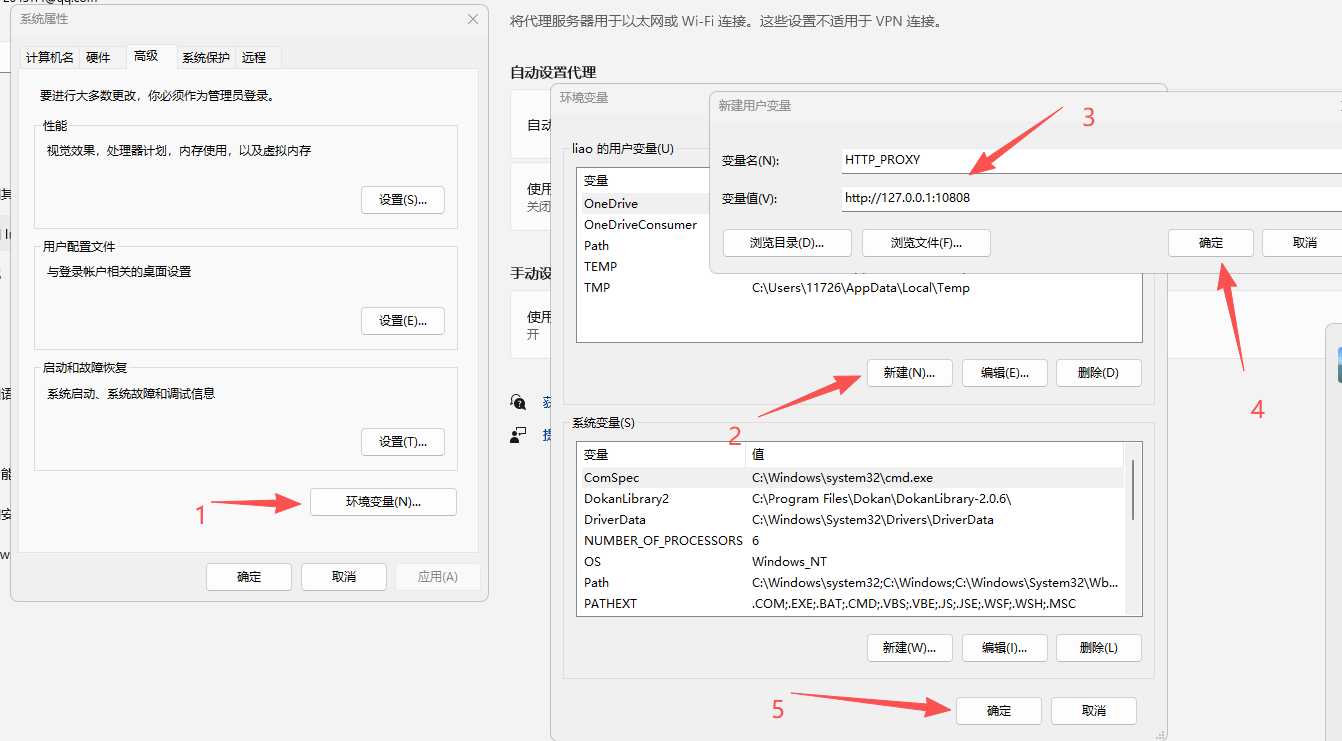
Win + I→ 搜索「高级系统设置」→ 点击「环境变量」- 在「用户变量」区域点击「新建」
- 变量名:
HTTPS_PROXY,变量值:http://127.0.0.1:10808 - 确定保存,重新打开命令行窗口生效
方式二:命令行一键设置
[Environment]::SetEnvironmentVariable("HTTPS_PROXY", "http://127.0.0.1:10808", [EnvironmentVariableTarget]::User)
执行后重新打开命令行窗口即可,无需重启电脑。
验证是否生效
:: CMD
echo %HTTPS_PROXY%
# PowerShell
echo $env:HTTPS_PROXY
输出 http://127.0.0.1:10808 即为设置成功,之后再启动 Claude Code。
启动 Claude Code
进入你的项目目录,直接启动:
cd your-project
claude
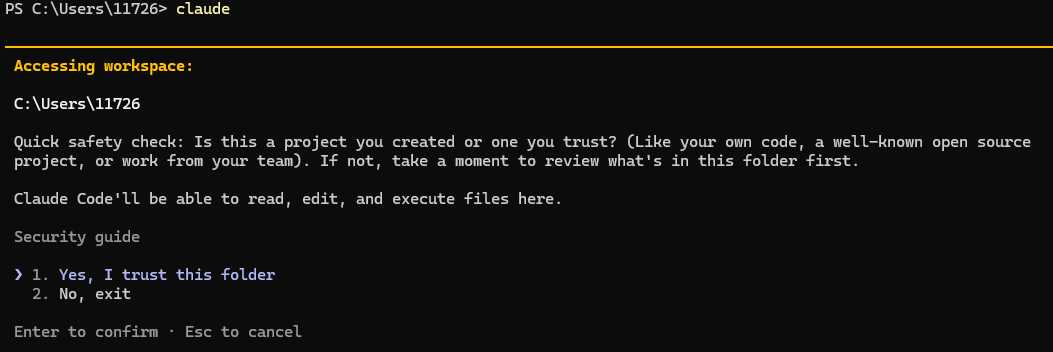
弹出以下提示,选择 1 即可继续:
Accessing workspace: C:\Users\...
Quick safety check: Is this a project you created or one you trust?
❯ 1. Yes, I trust this folder
  2. No, exit
Enter to confirm · Esc to cancel
若遇到连接报错。
Unable to connect to Anthropic services
Failed to connect to api.anthropic.com: ERR_BAD_REQUEST
Please check your internet connection and network settings.
Note: Claude Code might not be available in your country. Check supported countries at https://anthropic.com/supported-countries
Windows下操作:
按下键盘 Win + R 键,输入 cmd 后回车,打开命令行程序
在命令行中运行以下命令后回车
powershell -Command "f='%USERPROFILE%\.claude.json';j=Get-Content f|ConvertFrom-Json;j|Add-Member -NotePropertyName 'hasCompletedOnboarding' -NotePropertyValue true -Force;j|ConvertTo-Json|Set-Content $f"
重启你的Claude Cli
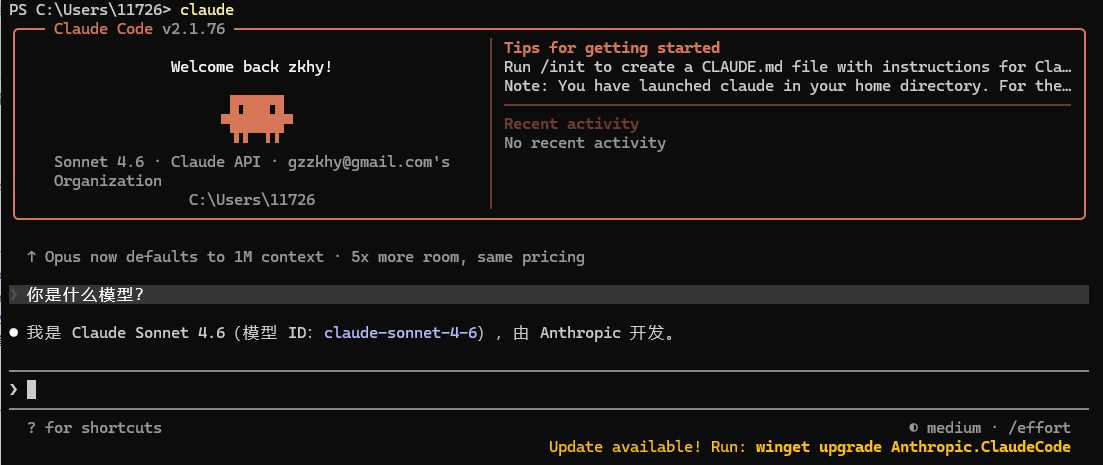
首次启动会有简短的引导流程,授权完成后即可使用。
VSCode 扩展安装与配置
安装扩展
打开 VSCode,按 Ctrl+Shift+X 打开扩展市场,搜索:
Claude Code
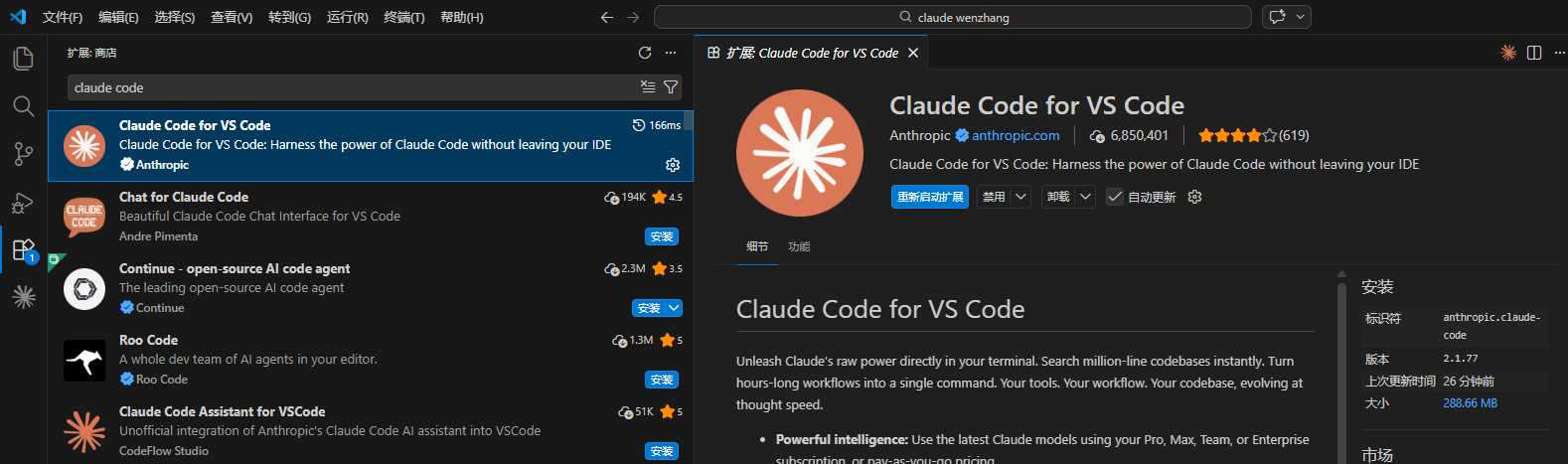
找到 Anthropic 官方发布的扩展,点击 Install。
或者直接通过命令行安装:
code --install-extension anthropic.claude-code
扩展功能一览
安装完成后,你将解锁以下能力:
- 内嵌聊天面板 — 不离开编辑器,直接和 Claude 对话
- 选中代码提问 — 高亮代码后右键,发送给 Claude 分析
- 差异视图 — Claude 的修改建议以 diff 形式展示,一键接受或拒绝
- 终端集成 — Claude 可直接在 VSCode 内置终端执行命令
核心用法速查
基础对话
# 启动交互式会话
claude

# 单次提问(非交互模式)
claude -p "解释一下这个项目的架构"
常用快捷指令
在 Claude Code 会话中,输入 / 触发命令列表:
| 命令 | 功能 |
|---|---|
/help |
查看帮助 |
/clear |
清空上下文 |
/compact |
压缩对话历史,节省 token |
/model |
切换模型 |
/cost |
查看本次会话消耗 |
/review-pr |
PR 代码审查 |
/init |
初始化项目,生成 CLAUDE.md |
让 Claude 读懂你的项目
在项目根目录启动 Claude,进入交互式会话后执行:
/init
这会生成一个 CLAUDE.md,你可以在里面写:
- 项目架构说明
- 技术栈约定
- 代码风格要求
- 不希望 Claude 修改的文件
Claude 每次启动都会自动读取这个文件。
VSCode 进阶配置
settings.json 推荐配置
打开 Ctrl+Shift+P → Open User Settings (JSON),添加:
{
  "terminal.integrated.defaultProfile.windows": "Git Bash"
}
其他 Claude Code 相关选项可在 VSCode 设置页(
Ctrl+,)搜索claude-code查看完整列表,按需开启。
自定义键位绑定
打开 Ctrl+Shift+P → Open Keyboard Shortcuts (JSON):
[
  {
    "key": "ctrl+shift+a",
    "command": "claude-code.openChat"
  },
  {
    "key": "ctrl+shift+r",
    "command": "claude-code.reviewSelection"
  }
]
权限模式说明
Claude Code 在执行文件读写、命令时会请求权限,分三种模式:
| 模式 | 行为 |
|---|---|
| 默认 | 每次操作都询问你 |
--dangerously-skip-permissions |
全自动,不询问(仅限受信任环境) |
--allowedTools |
精确指定允许的工具范围,例如 --allowedTools Bash,Edit |
--print / -p |
非交互模式,单次执行后退出,适合脚本集成 |
Hooks 机制(进阶)
Claude Code 支持配置 Hooks,在特定事件触发时执行自定义脚本。
编辑 ~/.claude/settings.json:
{
  "hooks": {
    "PreToolUse": [
      {
        "matcher": "Bash",
        "hooks": [
          {
            "type": "command",
            "command": "echo '[HOOK] 即将执行 Bash 命令'"
          }
        ]
      }
    ]
  }
}
可以用来:审计命令执行、拦截危险操作、记录日志。
常见问题排查
Q:claude: command not found
# 检查 npm 全局安装路径是否在 PATH 中
npm config get prefix
# 将 {prefix}/bin 加入 PATH
Q:403 / 无法连接 Anthropic 服务(国内常见)
先配置代理,参考上方「国内用户必读」章节。代理配置完成后,在同一终端窗口再次执行 claude。
Q:VSCode 扩展无法连接
代理环境变量必须在启动 VSCode 的终端中生效,或永久写入系统环境变量,VSCode 扩展才能继承代理设置。确认终端中 claude 命令可以正常执行后,重启 VSCode。
小技巧 & 最佳实践
- 用
CLAUDE.md约束行为:写明”不要修改config/目录下的文件”之类的规则,Claude 会遵守。 - 善用
/compact:长对话会消耗大量 token,及时压缩可以降低成本。 - 选中代码再提问:在 VSCode 里高亮代码后打开 Claude 面板,上下文更精准。
- 让 Claude 写测试:直接说”给这个函数写单元测试”,效果出奇得好。
- 多模型切换:复杂推理用 Opus,日常编码用 Sonnet,速度与效果自由切换。
总结
安装 CLI → 装 VSCode 扩展 → 初始化 CLAUDE.md → 开始 vibe coding
Claude Code 最大的价值不是补全代码,而是理解项目、自主行动。把它当作一个真正的协作者,而不是一个更聪明的 Tab 键。
本文基于 Claude Code 最新版本(2026年3月)编写,部分功能随版本更新可能有所变化。